

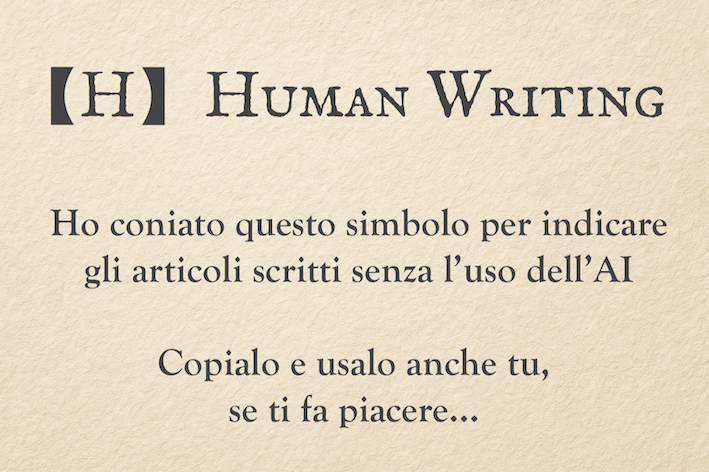
【H】Human Writing
Ho coniato questo simbolo per indicare i testi scritti senza l’utilizzo dell’intelligenza artificiale.
Copialo e usalo anche tu, se ti fa piacere…
Puoi metterlo all’inizio del testo per evidenziare che hai scritto di tuo pugno.
Perché ho creato questo simbolo?
Perché penso che la scrittura abbia ancora una sua forte componente artistica, quella che un editor chiama “la voce”, che non può essere affidata all’AI.
Perché in un oceano di contenuti, credo ci saranno sempre più lettori come me che cercano e vogliono sentire ancora quella voce.
Perché preferisco una scrittura sporca ma sincera.
Perché a volte anche una scrittura apparentemente sporca, nel senso di ruvida, irregolare, a volte sgrammaticata o volutamente scardinata, può avere un’intensità che ti arriva addosso come un gancio allo stomaco.
Una scelta estetica, una postura morale persino, che non avrà mai l’AI nemmeno scimmiottandola. Penso a Céline, a Fenoglio, a Pasolini, a Bukowski…
Perché cercare le parole e studiare il modo di cucirle tra di loro crea una trama umana viva con una forma che diventa così emozione, sottotesto, diventa essa stessa sostanza. Lo fa in un romanzo, ma anche in un semplice articolo.
Perché ritengo che l’AI sia uno strumento fenomenale per le ricerche (e tante altre cose) ma dannoso alla lunga per affidargli la nostra voce.
Perché credo che a breve le neuroscienze ci spiegheranno il danno che accade quando si sarà convinti di essere gli autori di un testo non nostro e di cosa può conseguire a quella convinzione.
Infine: perché la voce è una delle poche cose che ci distingue veramente, ed è un vero peccato zittirla.
Come usare il simbolo
Scrivi solo il simbolo 【H】oppure il simbolo accompagnato dalla scritta “【H】Human Writing” all’inizio del tuo testo magari rimandando una spiegazione solo alla fine, tipo:
【H】Human Writing- questo simbolo significa che il testo è stato scritto dall’autore senza l’ausilio dell’AI.
Come scrivere il simbolo 【H】 dal tuo Mac, PC o telefono
Metodo più semplice (consigliato):
Copia e incolla questo simbolo ogni volta che ti serve: 【H】Human Writing
Su Mac:
- Premi ⌘ + Control + Spazio per aprire Emojis e Simboli.
- Clicca su “Espandi finestra” (in alto a destra).
- Cerca “bracket”.
- Scegli le parentesi nere: 【 e 】.
- Aggiungile ai Preferiti (stellina) per averle sempre a portata.
Su Windows:
Metodo veloce: copia qui → 【H】
oppure:
- Premi Win + R e digita
charmap(Mappa Caratteri). - Cerca i simboli 【 e 】.
- Copiali e incollali dove vuoi.
Su iPhone / Android:
Su iPhone
- Vai in Impostazioni
- Generali
- Tastiera
- Sostituzione testo
- Tocca + in alto a destra
- In Frase incolla: 【H】(che hai precedentemente copiato)
- In Abbreviazione scrivi: hw
Risultato:
Ogni volta che scrivi hw, il telefono ti propone automaticamente 【H】.
Su Android (Gboard)
- Apri Impostazioni
- Vai su Lingua e inserimento (o Impostazioni tastiera)
- Seleziona Gboard
- Vai su Dizionario
- Apri Scorciatoie personali
- Aggiungi una nuova scorciatoia:
- Frase: 【H】
- Scorciatoia: hw
Risultato:
Scrivi hw → compare automaticamente 【H】.
Come scriverlo usando una font come quella che vedi nella copertina dell’articolo?
Se vuoi che il simbolo 【H】 Human Writing abbia lo stesso effetto “tipografico rovinato” della copertina (bordo irregolare, inchiostro imperfetto, vibrazione analogica), puoi farlo in due modi semplici.
1. Usa una font con irregolarità autentiche (consigliata: IM Fell English)
Scarica e installa la font IM Fell English, disponibile gratuitamente su Google Fonts.
È una font storica, disegnata dal 1600, con imperfezioni reali dovute alla stampa tipografica dell’epoca.
Link diretto: https://fonts.google.com/specimen/IM+Fell+English
Una volta installata:
- scrivi 【H】 Human Writing in qualsiasi programma di grafica (Canva, Photoshop, Illustrator, Figma, Pages…)
- scegli IM Fell English come font
- il simbolo apparirà subito con il caratteristico bordo rovinato, senza fare altro
Questa è la soluzione più immediata, fedele ed elegante.
2. Come ottenere anche una parentesi “rovinata”
Il simbolo Unicode 【 】 non può avere bordi irregolari nei testi digitali puri (LinkedIn, email…).
Ma nelle immagini e nelle grafiche puoi renderlo “sporco” in modo semplice:
Metodo A — Scegliere una font “Rough”
Puoi usare una di queste font, che simulano naturalmente la stampa consumata:
- Goudy Oldstyle Rough
- Cormorant Garamond Rough
- Bodoni Rough
- Letterpress Textured
- Trixie Textured
Scrivi normalmente 【H】 Human Writing e applica una di queste font:
la parentesi apparirà subito con irregolarità reali, come una stampa a piombo.
Metodo B — Aggiungere una leggera texture
Se preferisci mantenere la font pulita, puoi “sporcare” solo le parentesi:
- abbassa leggermente il contrasto
- applica una texture di inchiostro leggera
- usa un filtro di granulosità 2–5%
- sfoca appena (0,1–0,2 px)
Risultato: una parentesi che sembra vissuta, non digitale.
3. Per uniformità stilistica del progetto Human Writing
La combinazione più consigliata è:
【H】 Human Writing
in IM Fell English
con una leggera texture tipo letterpress (se vuoi un look ancora più autentico).
È semplice, elegante, riconoscibile e coerente con la poetica del progetto.
Torna al giornale di bordo ciccando QUI per vedere altri articoli.